
Borshevik
Крепкие корни, свежие побеги
Знакомьтесь, Borshevik
Borshevik — это Linux, готовый к работе сразу после установки, даже если вы никогда раньше не пользовались Linux.
Рабочий стол — GNOME с нашими собственными расширениями: гибридный автотайлинг расставляет каждое окно по местам, любой выделенный текст переводится прямо на экране, а поиск приложений работает в любой раскладке — и ещё много полезных мелочей.
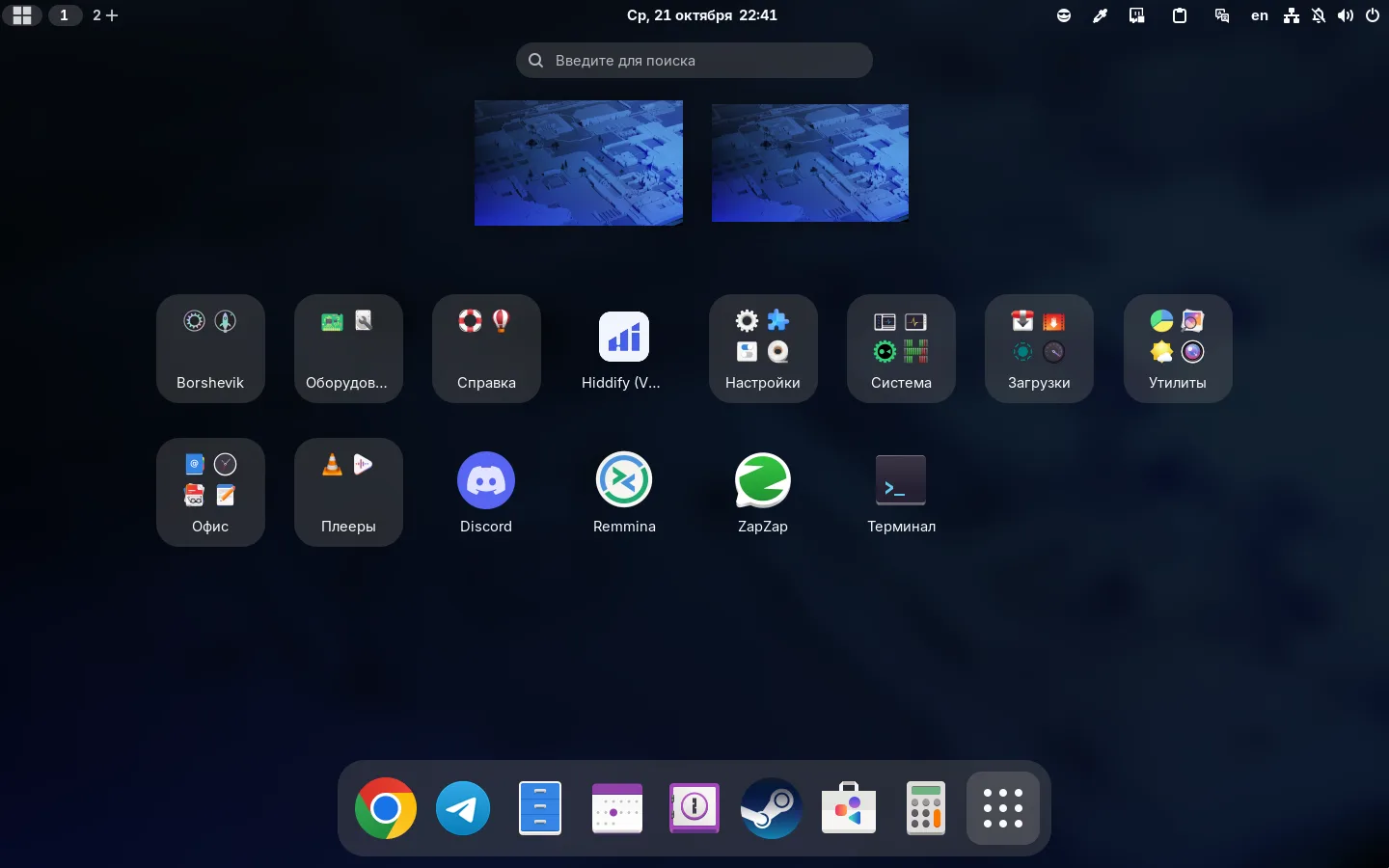
Сразу есть: Chrome, Steam, кодеки и VPN с обходом блокировок, а по желанию — Android-приложения из Google Play. Обновления не могут сломать систему: один клик — и вы снова в предыдущей версии.
Система, которая не ломается
Готов к работе
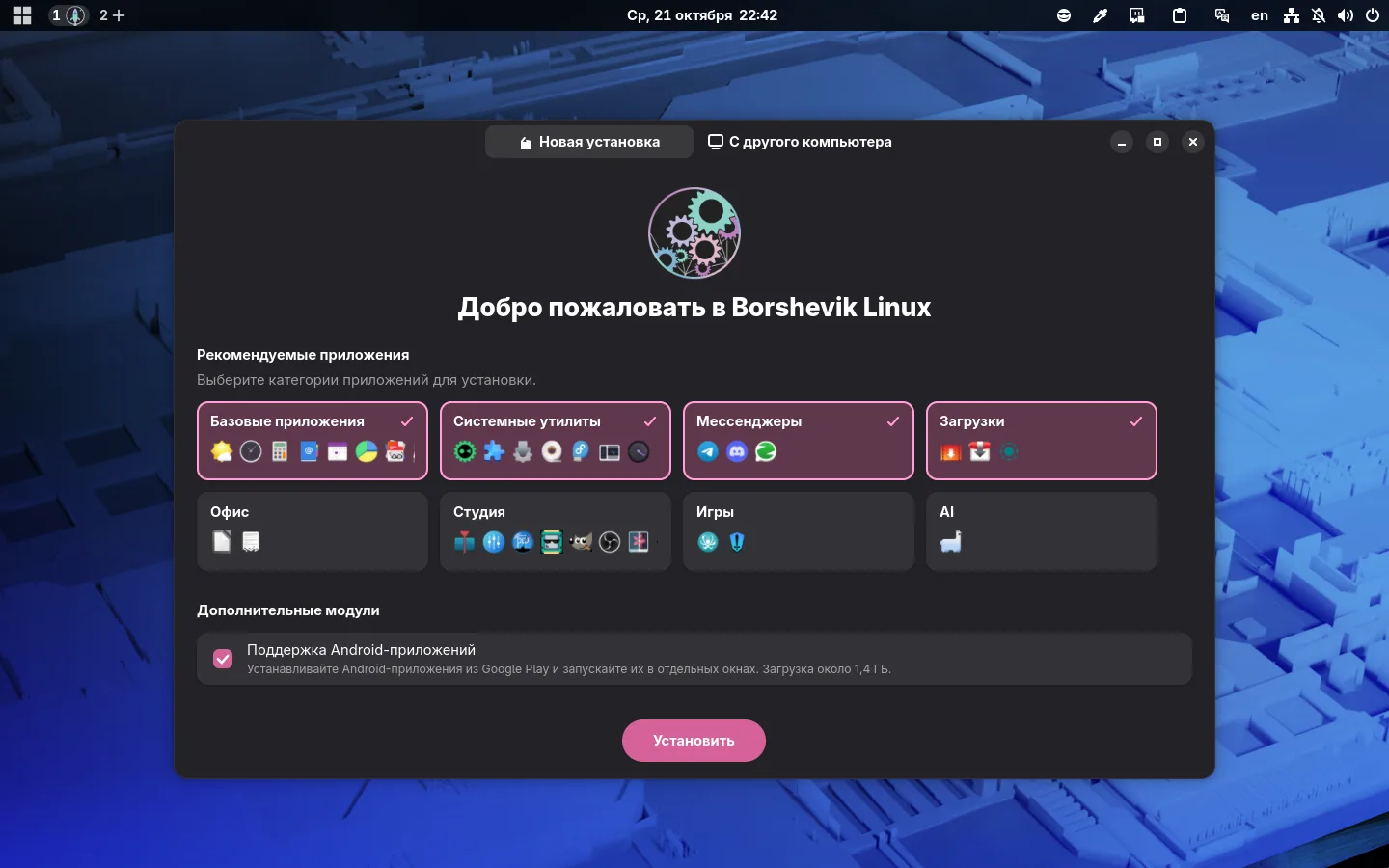
При первом входе App Manager предложит подборку приложений по категориям — работа, мультимедиа, разработка, общение и другие, — так что не придётся искать программы по одной.
Chrome уже на месте — из официального пакета Google, нативно на Wayland и с плавными жестами тачпада, — а мультимедийные кодеки установлены, так что видео и звук работают сразу. Для видеокарт NVIDIA есть отдельный образ с предустановленным проприетарным драйвером.
Переезд с другого компьютера
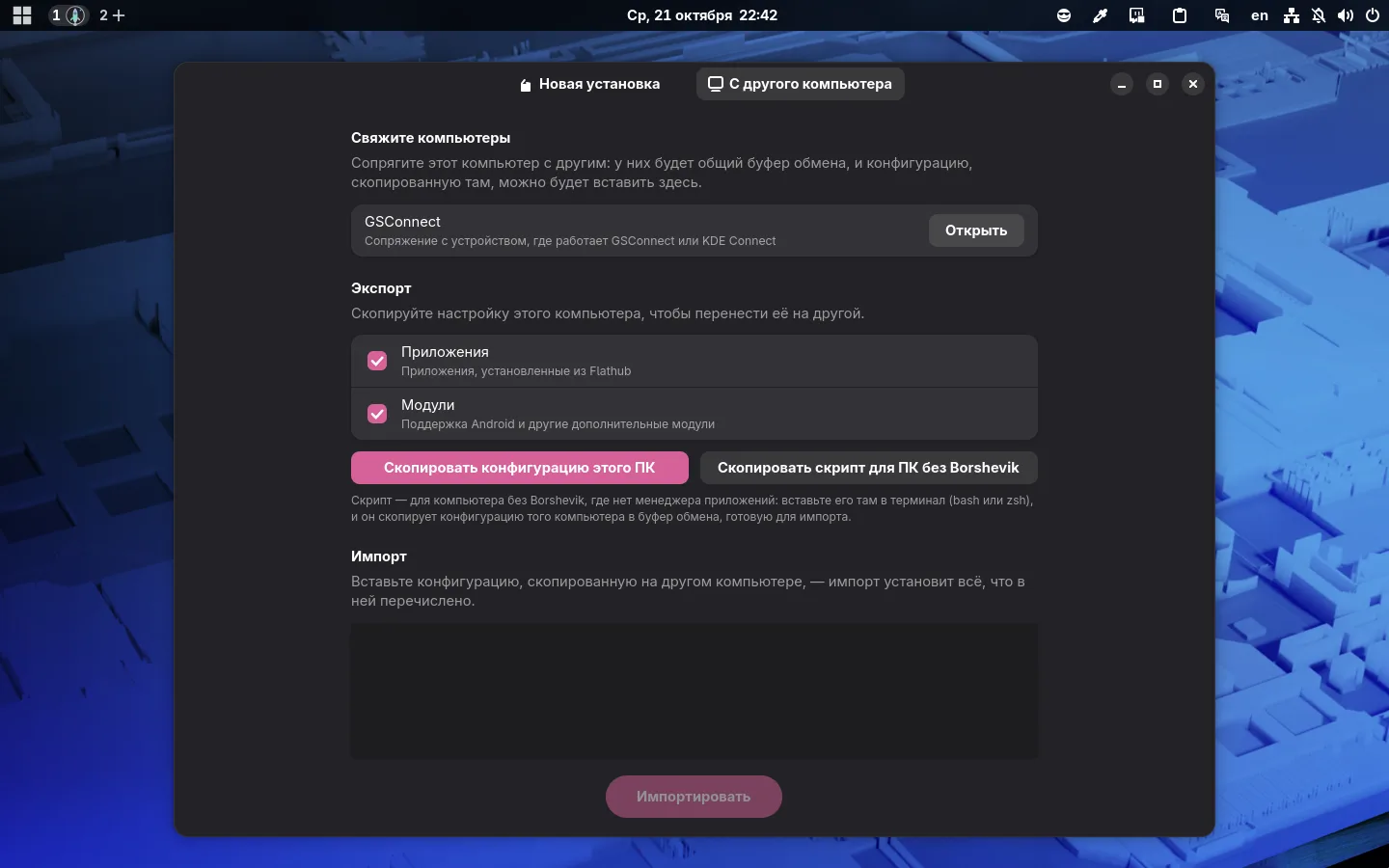
Вкладка С другого компьютера в App Manager переносит ваш набор разом. Скопируйте конфигурацию на старой машине — через App Manager, если там Borshevik, или коротким скриптом, который он даст, на любом другом Linux — и вставьте здесь: установятся те же приложения и модули.
Свяжите компьютеры через GSConnect — у них появится общий буфер обмена, и конфигурация перейдёт с одного на другой напрямую.
Один образ и безопасные обновления
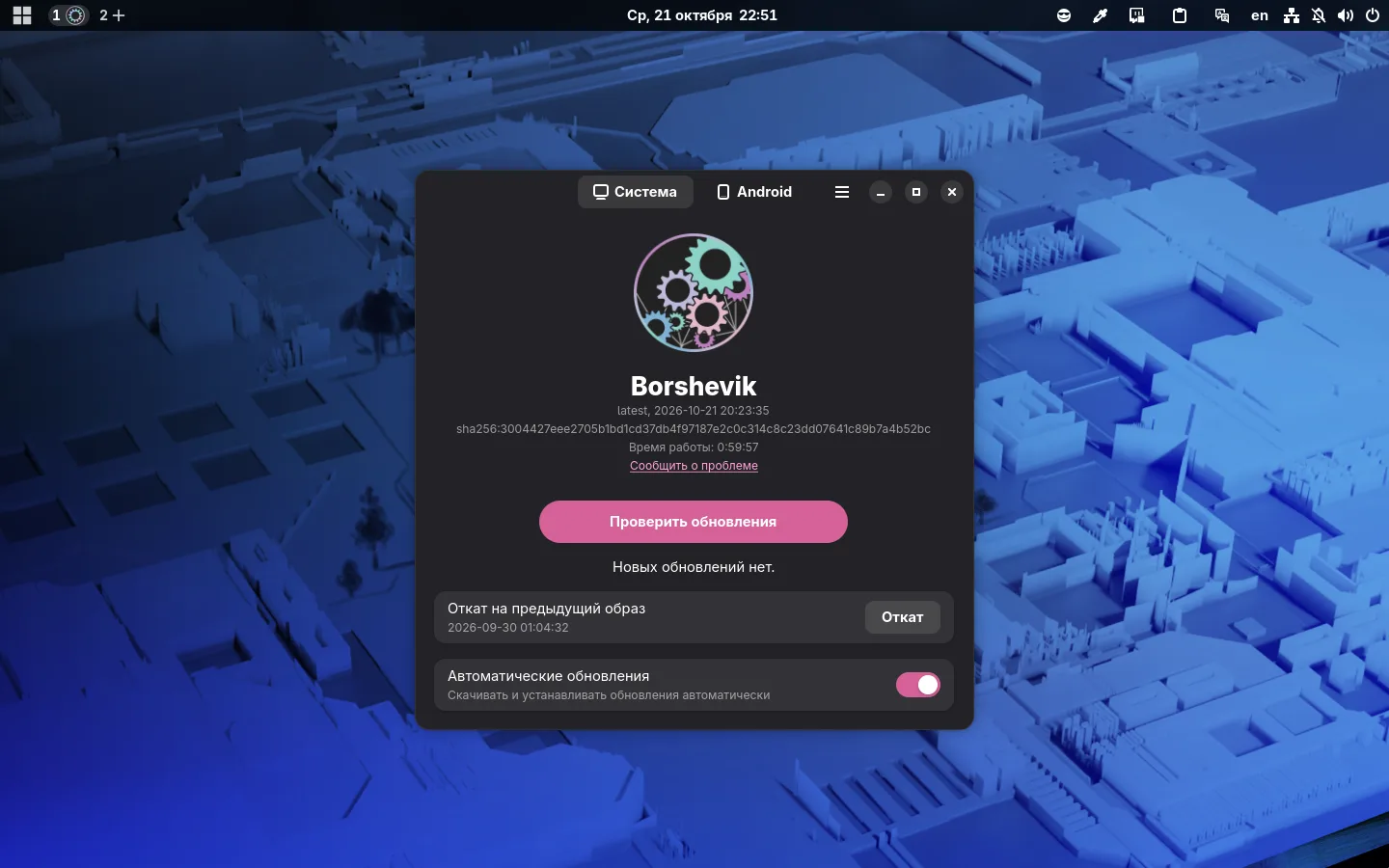
Borshevik построен на Fedora Atomic с помощью экосистемы uBlue и поставляется как единый образ системы, доступный только для чтения. Обновление — это целиком новый образ: он скачивается в фоне и применяется при следующей перезагрузке, а если что-то пошло не так, достаточно загрузиться в предыдущую версию.
Обновления, откат и автообновления собраны в одном окне — Image Manager. Образ собирается открыто из публичного репозитория.
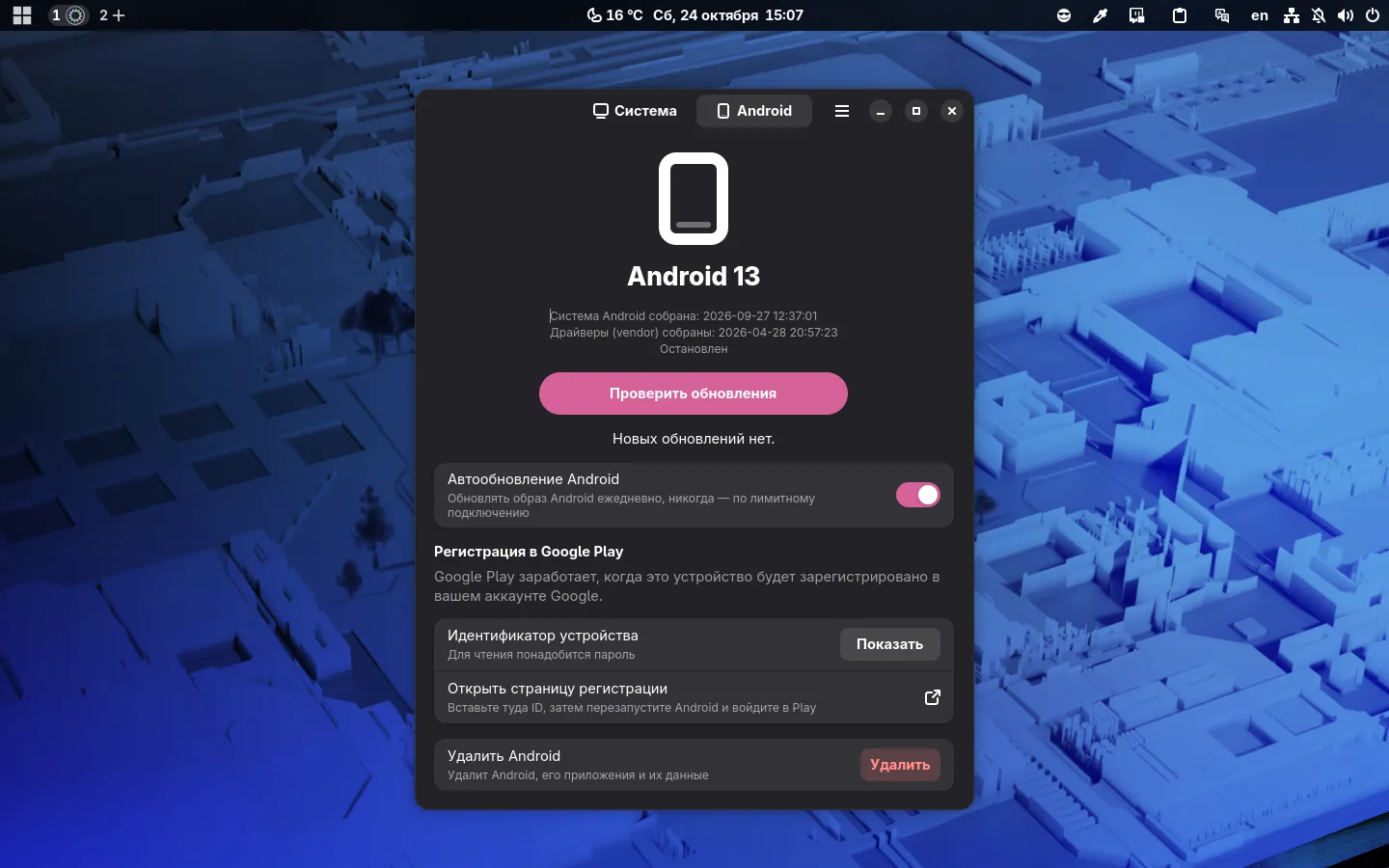
Android-приложения
Borshevik запускает Android-приложения в отдельных окнах, рядом с обычными программами. Поддержка Android необязательна и ставится по желанию — из Image Manager или App Manager. Приложения устанавливаются из Google Play и обновляются сами; Google один раз попросит зарегистрировать устройство на ваш аккаунт, и Image Manager проведёт через это.
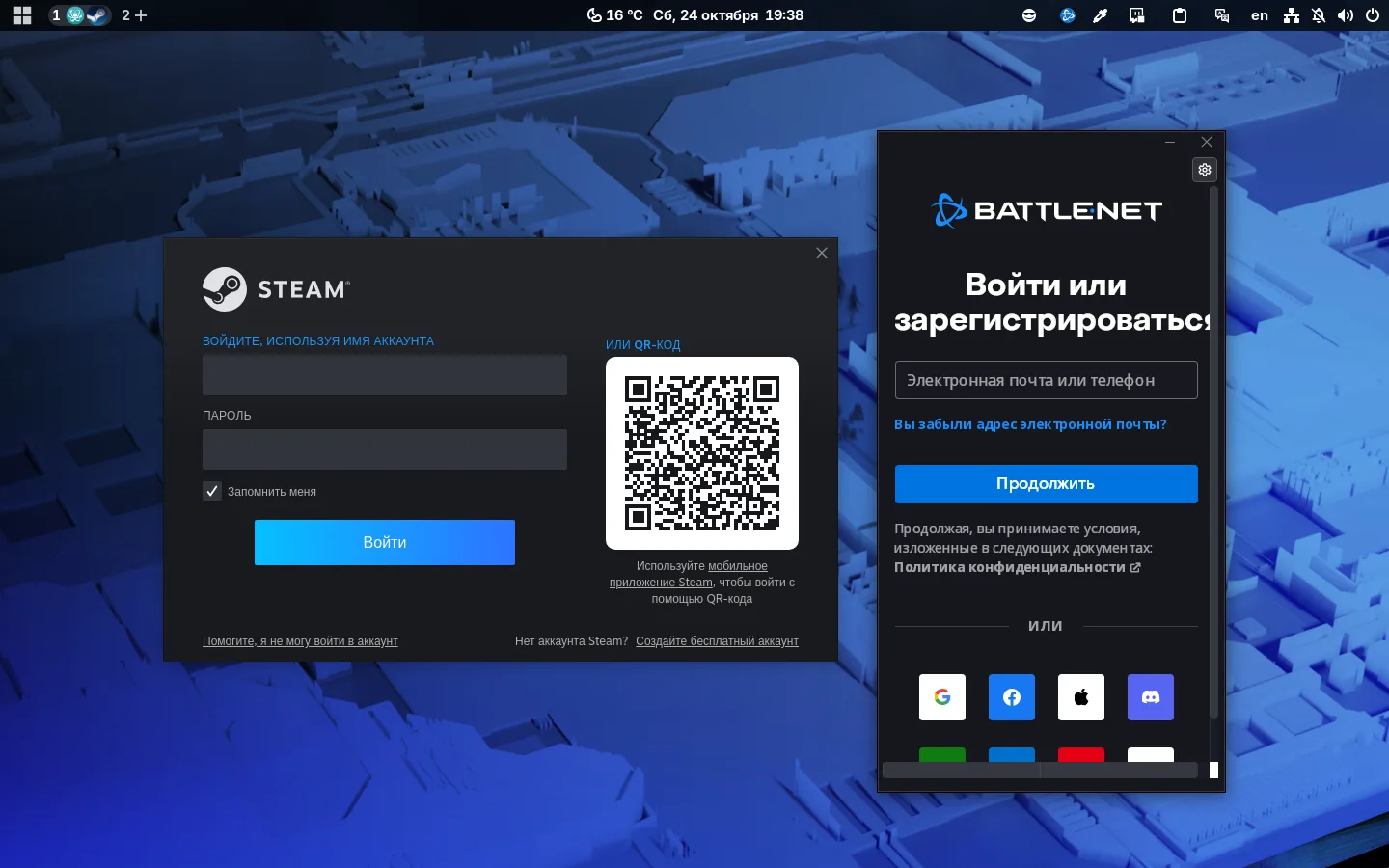
Игры
Steam предустановлен — можно играть сразу: запуск большинства игр не потребует от вас каких-либо дополнительных действий. Установите PortProton через App Manager — и вам доступны любые другие лаунчеры: Battle.net, EA app, Epic Games Store и остальные.
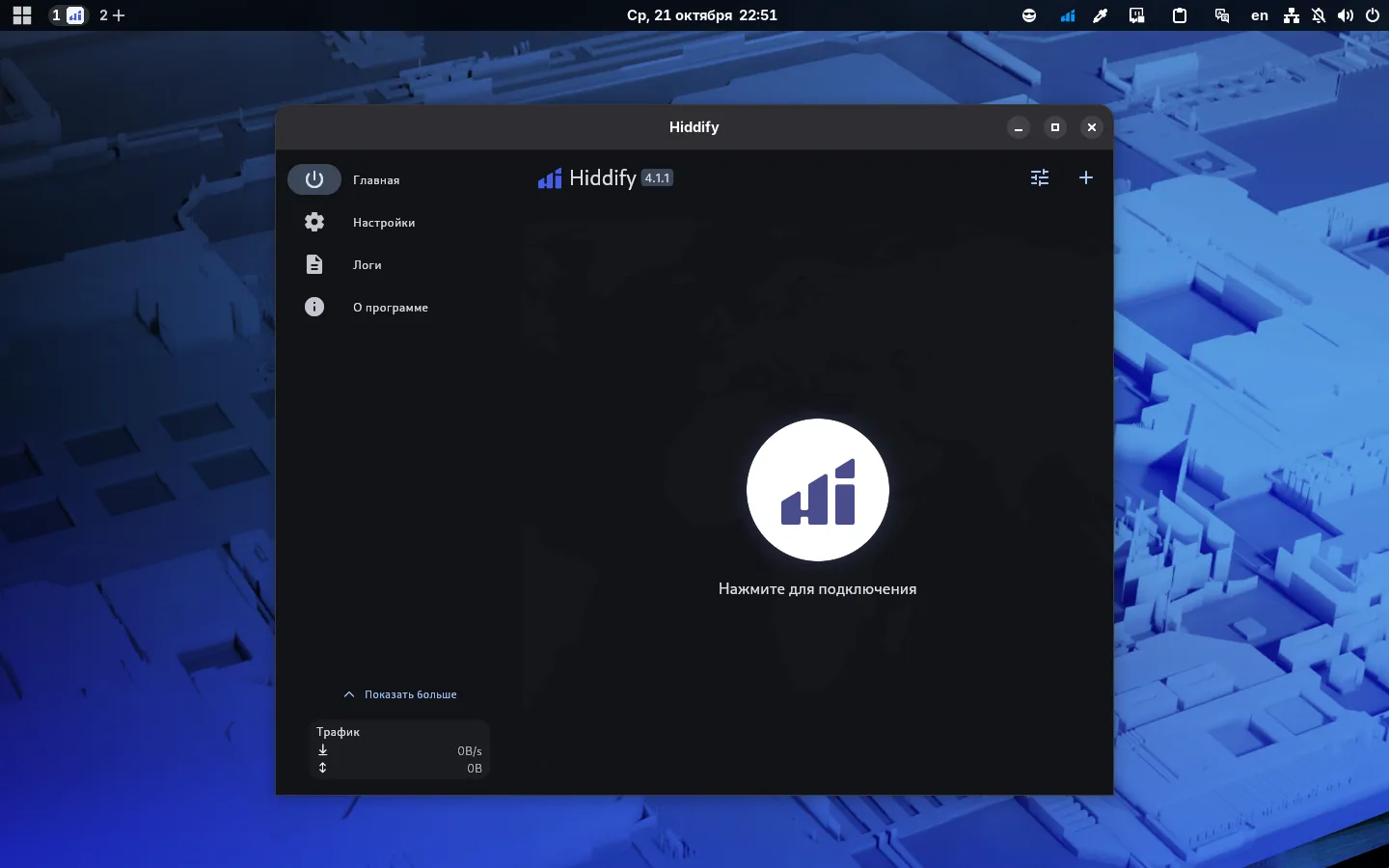
VPN
Предустановлен Hiddify — VPN-клиент для рабочего стола с поддержкой VLESS + Reality и других современных протоколов для обхода блокировок: VLESS поверх TLS, VMess, Hysteria, TUIC, WireGuard и SSH-туннели. Импортируйте ссылку или подписку и подключайтесь.
GNOME, доведённый до ума
Рабочие столы на панели
Рабочие столы превращаются во вкладки на верхней панели. На каждой вкладке — иконки её окон, так что сразу видно, где что открыто, а переключаться можно мышкой или клавишами Super+1, Super+2 и так далее. Вкладки можно перетаскивать, как в браузере, — окна переезжают вместе со своим столом. Рабочие столы появляются и исчезают сами: в конце всегда есть пустой — вкладка +, которая открывает его в режиме обзора, чтобы запустить там что-нибудь, — а если перетащить + между двумя вкладками, новый стол появится прямо там. Закройте последнее окно на столе — он исчезнет, а вы вернётесь на стол слева.
Каждому окну — своё место
Окна сами раскладываются по рабочим столам: делят стол пополам, занимают его целиком или остаются обычными плавающими. Ни одно окно не теряется — до любого можно добраться, просто переключая столы.
- Перетащите окно к левому или правому краю — оно займёт эту половину.
- Развёрнутое окно, как и окно, которому не хватило места, получает свой рабочий стол, а не ложится поверх других.
- Окно, оказавшееся позади других, переезжает на рабочий стол слева.
Правила для окон
Некоторым окнам нужно особое место. Нажмите Super+R, выберите открытое окно и задайте ему правило: показывать на всех рабочих столах, держать поверх остальных, открывать в нужном месте и нужного размера и так далее. Окно узнаётся по классу или заголовку, а правило начинает действовать, как только вы его сохраните. Несколько правил уже настроено: Steam открывается на своём рабочем столе, а видео в режиме «картинка в картинке» висит поверх всех окон в углу каждого стола.
Перевод выделенного текста
Выделите текст в любом приложении и нажмите Super+T — под значком на панели откроется перевод, без копирования, браузера и отдельных программ. Языки берутся из ваших раскладок клавиатуры, так что настраивать ничего не нужно.
Поиск приложений в любой раскладке
Поиск приложений находит программу, даже если её название набрано не в той раскладке.
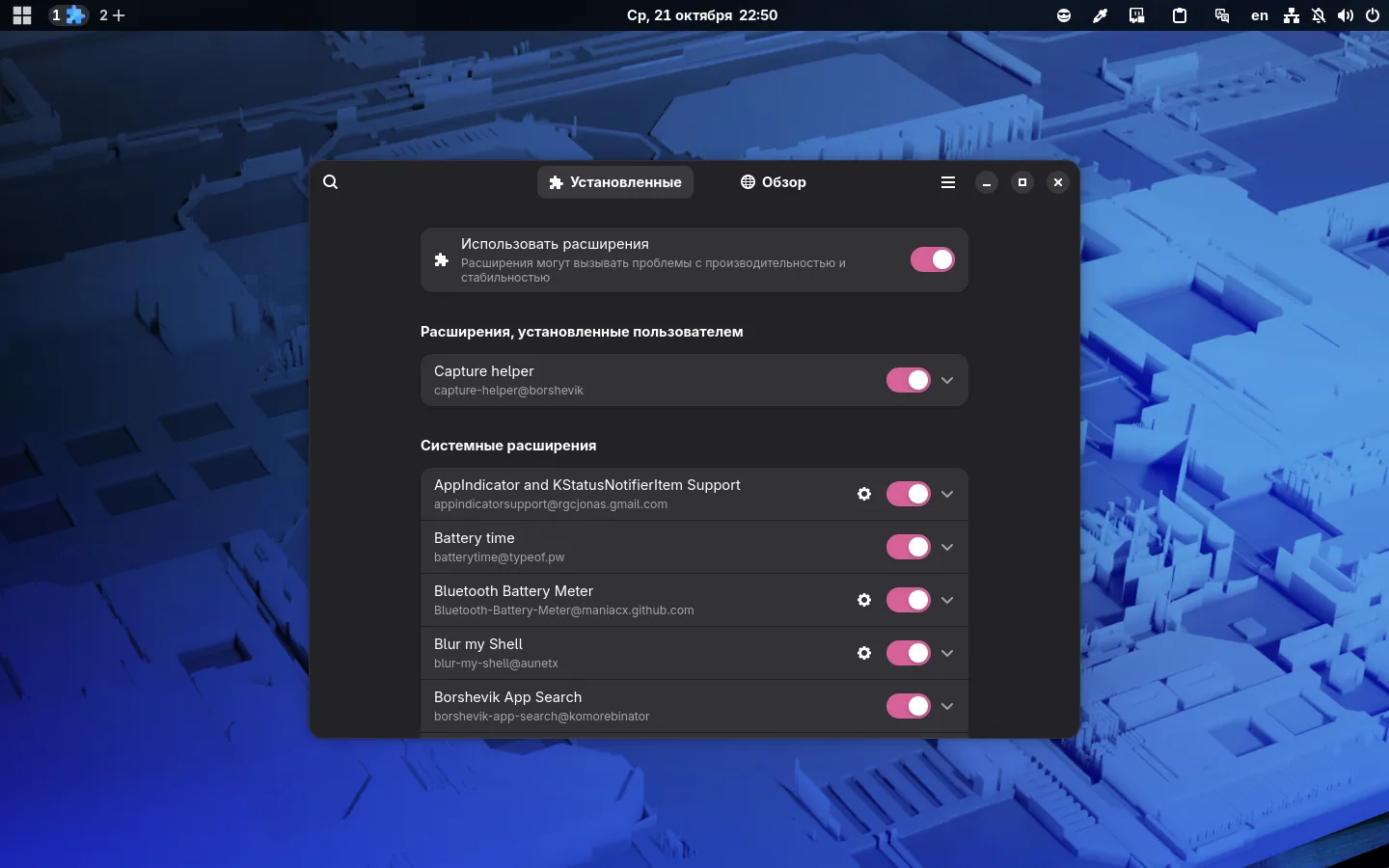
Полезные расширения
Рабочий стол — GNOME из Fedora с небольшим набором проверенных расширений, уже настроенных:
- история буфера обмена и выбор эмодзи;
- GSConnect — связь с телефоном: уведомления, файлы и общий буфер обмена;
- пипетка для цвета с любого места экрана;
- погода рядом с часами и время работы от батареи;
- заряд Bluetooth-наушников и других устройств;
- Caffeine — чтобы экран не гас.