Установка Borshevik
Установка почти ничего не спрашивает. Понадобятся флешка на 8 ГБ или больше и компьютер, на который ставите систему.
1. Скачайте образ
Берите образ NVIDIA, если в компьютере видеокарта NVIDIA, иначе — стандартный, для графики AMD и Intel.
861a5ed81cfa0dc1b4dd55ed966406f020e75f502871c0ad537090288eef4cd8
4fe41ab91f7fe4817146c3c1170a14ec8cddb99cecf6f2942fd3f7734ea971a6
2. Запишите его на флешку
Установите Fedora Media Writer:
Откройте его, выберите Select .iso file, укажите скачанный образ и флешку и запишите. Всё, что было на флешке, сотрётся.
3. Загрузитесь с флешки
Вставьте флешку, включите компьютер и откройте меню загрузки — обычно клавишей F12, F11, F8 или Esc сразу после включения, в зависимости от производителя, — и выберите флешку. Рекомендуем включить Secure Boot в настройках прошивки компьютера: тогда до системы запускается только подписанное ПО, и незаметно встроиться в загрузку нельзя.
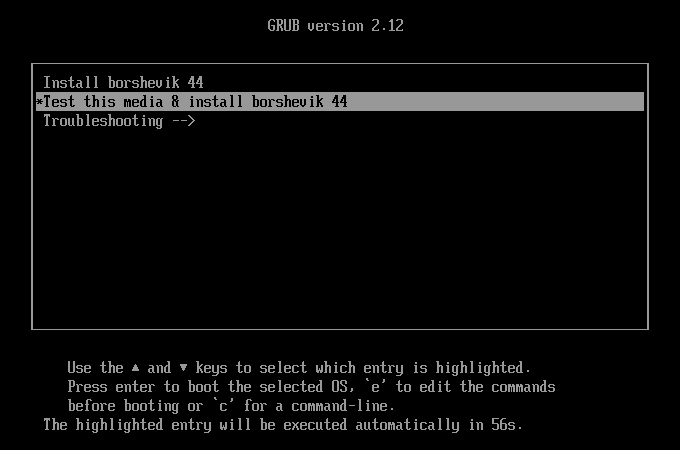
В открывшемся меню оставьте Test this media & install borshevik 44: флешка проверится на ошибки, и запустится установщик. Через минуту этот пункт выберется сам.
4. Установите систему
Установщик спрашивает только диск и пароль шифрования. Пользователя, его пароль и часовой пояс система спросит при первом запуске. Весь путь от установщика до рабочего стола:
Что важно по дороге:
- Диск стирается целиком. Убедитесь, что на нём не осталось ничего нужного.
- Шифрование — рекомендуем включить. Отметьте Зашифровать данные и задайте пароль: его будут спрашивать при каждом включении. Ноутбук легко потерять или оставить без присмотра, а зашифрованный диск без пароля не прочитать. Включить шифрование можно только при установке — потом придётся переустанавливать систему. Набирайте пароль латиницей: при включении компьютера доступна только английская раскладка.
- Когда установка закончится, нажмите Перезагрузка системы и выньте флешку.
- При первом запуске введите пароль шифрования и пройдите короткую настройку: службы местоположения, часовой пояс, имя и пароль. Этот пользователь — администратор компьютера.
5. Образ NVIDIA с включённым Secure Boot
Сразу после пароля шифрования, ещё до настройки, на экране загрузки появится сообщение, что нужно подтвердить ключ драйвера NVIDIA, и через 10 секунд компьютер перезагрузится в синий экран (R — перезагрузить сразу, S — отложить до следующего запуска). На нём стрелками и Enter — мышь там не работает — выберите Enroll MOK, затем Continue, Yes, введите пароль borshevik и выберите Reboot. Это нужно, чтобы драйвер NVIDIA загружался при Secure Boot, и делается один раз.
6. App Manager
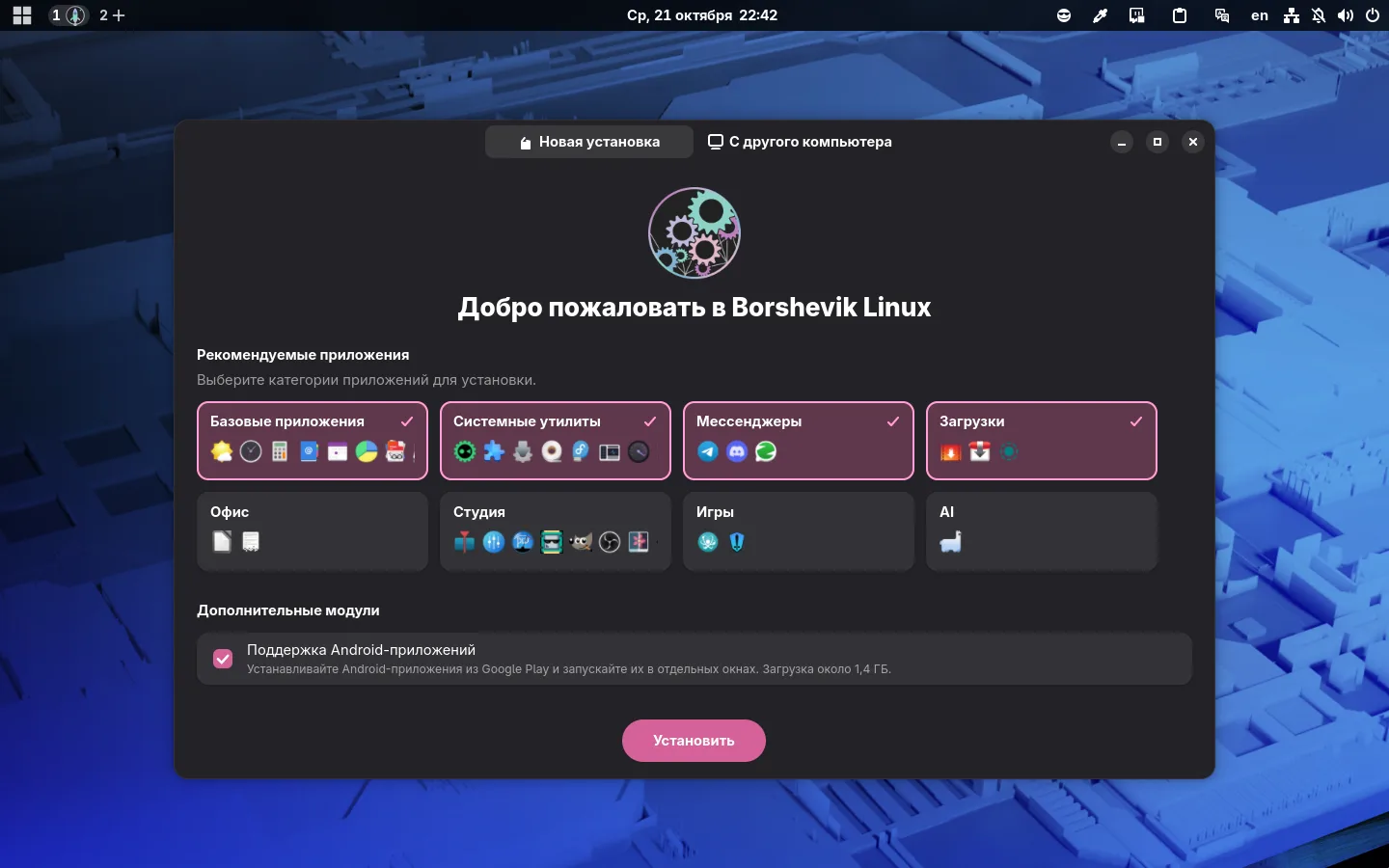
При первом входе он откроется сам — GNOME заодно предложит ознакомительный тур, его можно пропустить. В App Manager отметьте категории приложений, которые нужны, включите поддержку Android, если хотите, и нажмите Установить.
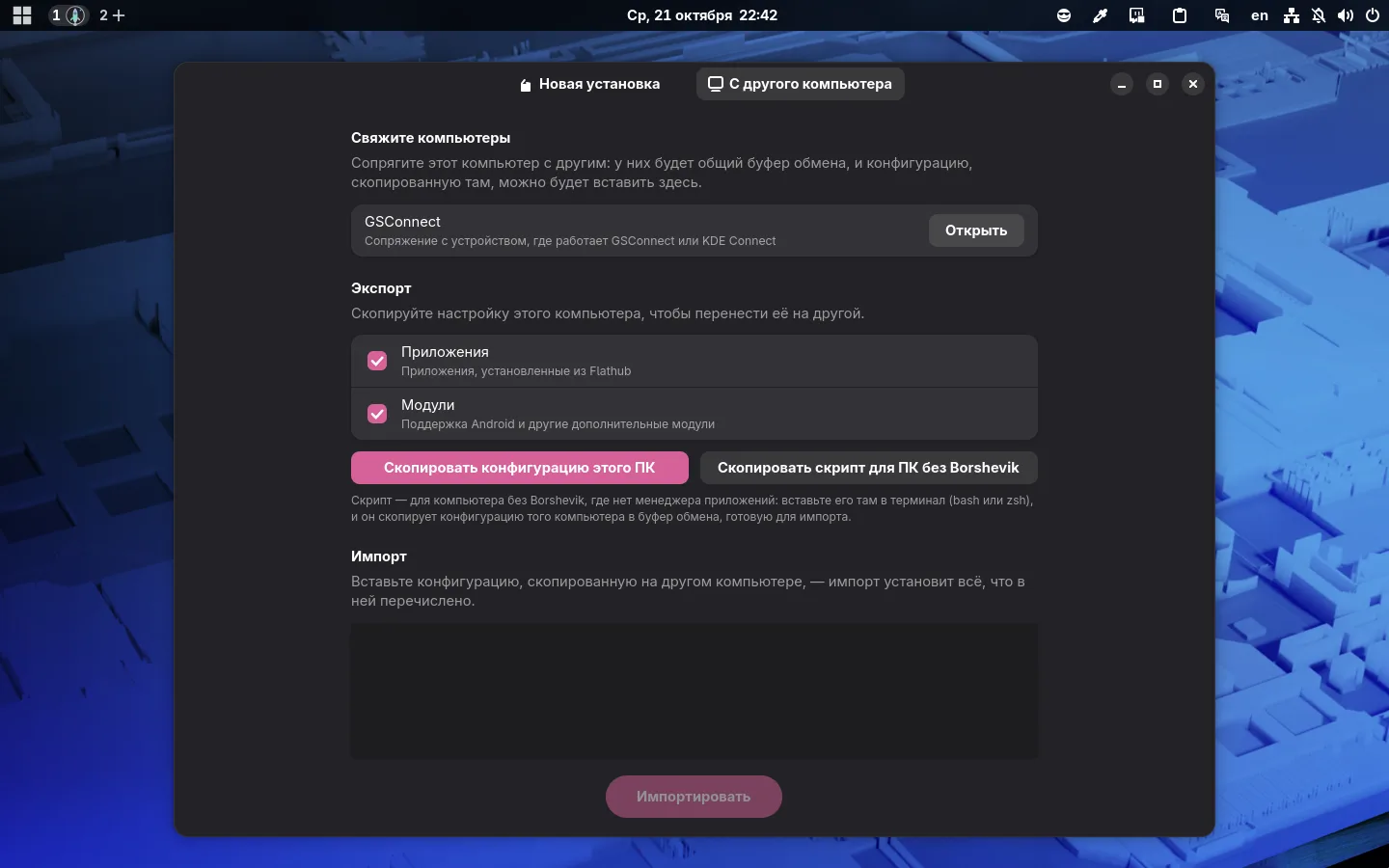
Переезжаете с другого компьютера — откройте вкладку С другого компьютера и вставьте скопированную там конфигурацию: установятся те же приложения.